
動画のテーマまたはキーワードを指定するだけで、MoneyPrinterTurbo が台本の生成、素材のマッチング、字幕と BGM の作成を行い、高画質のショート動画を出力します。






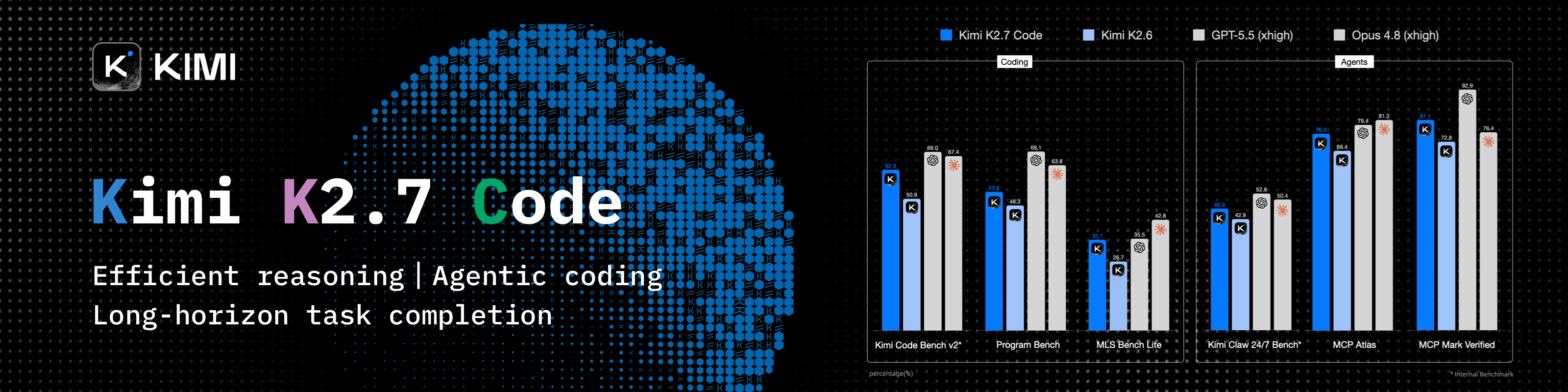
本プロジェクトをスポンサードしてくださっている Kimi に感謝します! Kimi K3 は Moonshot AI の最も高性能なモデルであり、世界初の 3T クラスのオープンモデルです。ネイティブの視覚能力と 100 万トークンのコンテキストウィンドウを備えた K3 は、ナレッジワーク、推論、長期にわたるタスクにおいて最先端の性能を発揮します。MoneyPrinterTurbo では、K3 が台本の作成と、最終的な映像素材を左右する検索キーワードの抽出を担い、動画制作を支えています。内容をより深く理解するほど、より適切な素材が得られます。
MoneyPrinterTurbo ユーザー限定特典: 専用リンクから新規登録すると、初回のチャージ成功額の 10% 相当(上限 1,000 元)の API クレジットがボーナスとして付与されます。特典の終了は 2026 年 12 月 31 日です。Kimi オープンプラットフォーム(中国語サイト | グローバル)から API をお試しください。
 BytePlus ModelArk |
本プロジェクトをスポンサードしてくださっている Dola Seed に感謝します! Dola Seed 2.0 は、ByteDance がグローバル市場向けに独自開発した全モーダル対応の汎用大規模モデルです。統合マルチモーダルアーキテクチャを基盤とし、テキスト・画像・音声・動画の統合的な理解と生成をサポートします。エージェント連携をネイティブに実現し、推論、長時間タスクの遂行、ツール連携、コーディングにおいて優れた能力を発揮します。こちらのリンクから登録すると、モデルごとに 50 万トークンの無料推論枠が付与されます。 |
|
本プロジェクトをスポンサードしてくださっている APIMart に感謝します! APIMart は、AI 画像・動画生成に特化した低価格 API プラットフォームです。GPT-Image-2 は 1 枚あたり 0.006 米ドルから利用でき、1 米ドルで 160 枚以上の画像を生成できます。画像と動画を 1 つの非同期 API で扱い、コードを変更せずにモデルを切り替えられます。タスクを送信して ID を受け取った後、ポーリングまたはコールバックで結果を取得でき、数万枚規模のバッチ処理にも対応します。月額料金のない従量課金制で、こちらの登録リンクからすぐに利用を開始できます。 |
 Metaso |
Metaso の MiniMax H3 動画生成 API Metaso は、コストパフォーマンスに優れた MiniMax H3 動画生成サービスを提供しています。料金は 768P が 1 秒あたり 0.09 元、2K が 1 秒あたり 0.15 元です。ネイティブ 2K、映像と音声の同期、OpenAI 互換 API、ComfyUI に対応しており、GPU を自分で用意・運用する必要はありません。 🎁 MoneyPrinterTurbo 専用リンクから登録すると、ボーナスクレジットや限定特典を受け取れます。 |
 Infistar.cc |
本オープンソースプロジェクトを支援してくださっている Infistar.cc に感謝します!コストパフォーマンスに優れた AI API サービスで、大規模言語モデルは公式料金の 1% から、AI 画像生成は1 枚あたり 0.06 元から利用できます。 API キー 1 つでテキスト・画像・動画を生成。GPT、Claude、Gemini、DeepSeek、Qwen、Kling などの主要モデルに対応し、API グループを分ける必要はありません。 全モデルの真正性を検証可能。料金は透明で、中国での ICP 届出を行っており、人民元でのリアルタイム課金と法人向けの請求書発行に対応しています。 🎁 MPT 限定特典:専用リンクから登録すると、5 米ドル分のトライアルクレジットと初回チャージの優待を受けられます。 |
 Shengsuan Cloud |
本プロジェクトをスポンサードしてくださっている Shengsuan Cloud に感謝します! Shengsuan Cloud は AI ネイティブなチーム向けの API 集約プラットフォームで、Claude、ChatGPT、Gemini などの主要な言語モデルやマルチモーダルモデルを、統一 API と従量課金で利用できます。 コンプライアンスに配慮した API サービスに加え、チームのコスト・権限管理、インテリジェントルーティング、セキュリティ対策、BYOK による認証情報管理、請求書発行に対応するエンタープライズゲートウェイも提供しています。 🎁 こちらのリンクから新規登録すると、10 元分のトライアルクレジットを受け取れます。 |
 RecCloud |
本プロジェクトをベースにした無料の AI 動画生成ツールを提供してくださっている RecCloud(AI マルチメディアプラットフォーム) に感謝します。デプロイ不要でオンラインですぐに使えるため、初心者にも手軽にご利用いただけます。 |
 Picwish |
本プロジェクトを支援・スポンサードしてくださっている Picwish に感謝します!Picwish は豊富なオンライン画像編集ツールを提供し、さまざまな画像の加工を簡単な操作で行えます。 |

macOS・Windows 向けのオープンソースのディスククリーンアップ、容量分析、システム最適化ツール
キャッシュ、大容量ファイル、重複ファイル、アプリの残骸を整理し、容量分析、アプリのアンインストール、スタートアップ管理、システム最適化・メンテナンスにも対応します。
- AI エージェント、WebUI、API、CLI の 4 つの利用方法を提供し、手軽な動画制作から自動化ワークフローへの組み込みまで対応
- テーマから台本、ナレーション、素材、字幕、BGM、編集までを自動化し、各工程で独自コンテンツを使用することも可能
- 複数動画の一括生成、タスク履歴、生成設定と API キーのインポート・エクスポート・復元に対応
- AI による多言語動画台本の生成・リライトに加え、独自台本の利用にも対応
- Kimi / Moonshot AI、OpenAI、Anthropic Claude、Google Gemini、DeepSeek、Alibaba Cloud Qwen、Microsoft Azure OpenAI、ByteDance VolcEngine Ark、xAI Grok、MiniMax、Xiaomi MiMo などの主要なモデルサービスに対応
- Shengsuan Cloud、APIMart、Cloudflare AI Gateway、Alibaba ModelScope、AIHubMix、AIML API、EvoLink、OpenRouter、API Route、Ollama、Claude Code サブスクリプション、OneAPI、LiteLLM、Groq、Pollinations AI などの統合ゲートウェイ、集約サービス、ローカルランタイムに対応
- 手持ちのローカル画像・動画をアップロードできるほか、Pexels(無料)、Pixabay(無料)、Coverr の高画質ストック素材を利用可能
- Metaso MiniMax H3 によるテキスト動画生成に対応し、
768P/2K、4~15 秒の素材を9:16、16:9、1:1の 3 種類のアスペクト比で生成可能 - Shengsuan Cloud AI Video で複数の AI 動画素材を生成し、プロジェクトのナレーション、字幕、編集フローで 1 本の動画に合成可能
- Volcano Engine Ark Seedance をネイティブに統合し、台本の各セグメントから一貫した動画素材を生成可能
- WaveSpeed AI によるテキスト動画生成で、台本のキーワードからオリジナル素材を作成可能
- OFox のマルチモデルテキスト動画生成に対応し、1 つの API キーで Seedance、Wan などのモデルを利用可能
- 非同期の MuAPI テキスト動画 API で 3~12 秒の AI 素材を生成し、Endpoint、アスペクト比、解像度、ポーリングを設定可能
- OpenAI 互換の画像生成サービスや独自の画像ゲートウェイを接続し、生成画像を動きのある動画クリップに変換可能
- クリップの長さ、フレームへの合わせ方、素材の使用順を調整し、アスペクト比や構成に合わせた編集が可能
- 自動ナレーション、音声ファイルのアップロード、音声なしの 3 つの方式に対応し、音声サンプルとナレーション全体をプレビュー可能
- Edge TTS(無料・API キー不要)、Azure Speech、SiliconFlow、Google Gemini、Xiaomi MiMo、MiniMax、ElevenLabs、Chatterbox、Kokoro、Fish Audio、ModelBest VoxCPM などの音声サービスに対応
- 字幕を自動生成し、フォント、位置、色、サイズ、縁取り、背景スタイルを調整可能
- ランダム、ローカル、AI 生成の BGM に対応し、音量を個別に調整可能
- 縦型
9:16(1080×1920)、横型16:9(1920×1080)、正方形1:1(1080×1080)に対応 - 動画生成後、TikTok、Instagram、YouTube Shorts へワンクリックで自動公開可能
以下の例はすべて MoneyPrinterTurbo で生成されたものです。
 When the City Wakes 中国語 · 14 秒 |
 The Future of Clean Energy 中国語 · 24 秒 |
 Why We Still Explore Space 中国語 · 27 秒 |
 A Seed's Journey 中国語 · 44 秒 |
 The Future of Everyday Robotics 英語 · 21 秒 |
 Small Habits, Lasting Change 英語 · 19 秒 |
 Making Space for Creative Work 英語 · 20 秒 |
 The Science Inside Coffee 英語 · 23 秒 |
 Light in the Deep Ocean 中国語 · 23 秒 |
 How Reading Shapes Us 中国語 · 23 秒 |
 The Details of Pour-Over Coffee 中国語 · 23 秒 |
 Spring Is Made for Travel 中国語 · 14 秒 |
 Why Ocean Conservation Matters 英語 · 25 秒 |
 Designing More Sustainable Cities 英語 · 27 秒 |
 What Mountains Teach Us 英語 · 18 秒 |
 A Brief History of Human Flight 英語 · 59 秒 |
- 推奨プラットフォーム: Windows 10 以降、macOS 11 以降、または主要な Linux ディストリビューション
- ローカル環境へのデプロイには Python 3.11 以降が必要です。Python 3.11 を推奨します
- GPU は必須ではありませんが、ローカルでの文字起こしや動画処理を高速化したい場合、一括生成をより快適に行いたい場合には推奨されます
| 項目 | 最低 | 推奨 | 最適 |
|---|---|---|---|
| CPU | 4 コア | 6〜8 コア | 8 コア以上 |
| メモリ | 4 GB | 8 GB | 16 GB 以上 |
| GPU | 不要 | VRAM 4 GB 以上 | VRAM 8 GB 以上 |
- 主にクラウド LLM、クラウド TTS、オンライン素材ソースを利用する場合は、GPU よりも CPU とメモリのほうが重要です
faster-whisper、一括生成、負荷の高いローカル処理を利用する場合は、GPU によってスループットが目に見えて向上します
- 手動でのインストールや設定をしたくない場合: AI エージェントで動画を生成する
- Python がインストール済みで、すぐに使いたい場合: pip で公式パッケージをインストール
- Windows ユーザー: まずはワンクリックパッケージを使うのが最短で試せます
- ソースコードからのデプロイや開発:
uvで環境と依存関係を管理します - より独立した実行環境が欲しい場合: Docker でデプロイします
お使いの AI エージェントが Skill ドキュメントを読み、ローカルのターミナルを操作できるなら、以下のプロンプトを送ってください。エージェントが MoneyPrinterTurbo のインストールと設定を行い、動画を生成して、動画ファイルのパスを返します。未設定の必須 API キーだけを尋ねてきます。このワークフローは現在 macOS と Windows に対応しています。
Use this Skill: https://raw.githubusercontent.com/harry0703/MoneyPrinterTurbo/main/docs/skill/SKILL.md
Create a video with the topic "How AI is changing everyday life."
ローカル環境を用意せずに MoneyPrinterTurbo を試したいですか? Google Colab で直接実行できます!

GitHub Releases から最新の Windows 用ワンクリックパッケージをダウンロードし、そのまま展開してください。
同ページの Assets から
.7zファイルをダウンロードしてください。GitHub が 自動生成するSource code (zip)/Source code (tar.gz)はソースコードのみで、 展開してもwebui.batだけが現れ、start.batとupdate.batは含まれません。
ダウンロード後は、まず update.bat をダブルクリックして最新のコードに更新し、その後 start.bat をダブルクリックして起動することを推奨します
起動するとブラウザーが自動的に開きます(真っ白な画面になる場合は Chrome または Edge の利用を推奨します)
以下のローカルセットアップまたは Docker の手順を参照してください。
公式の PyPI パッケージ名は mpt で、harry0703 が管理しています。
PyPI 上の MoneyPrinterTurbo という名前のパッケージは第三者が管理しています。
リポジトリのクローンは不要です。Python 3.11 以降が必要で、Python 3.11 を推奨します。
① 仮想環境を作成して有効化する
macOS / Linux:
python3 -m venv .venv
source .venv/bin/activate
Windows PowerShell:
python -m venv .venv
.venv\Scripts\Activate.ps1
② インストールして起動する
python -m pip install mpt
mpt webui
WebUI がブラウザーで自動的に開きます。
ポートを指定し、ブラウザーを開かずに実行する場合は mpt webui --port 8503 --headless を使用してください。
CLI での動画生成については mpt cli --help を参照してください。
③ サービスを設定し、保存先を確認する
初回起動時に config.toml が自動作成されます。
オンラインのモデル、素材、音声サービスを利用する前に、WebUI の基本設定で必要な API キーを入力してください。
インストール版の設定と生成ファイルは、既定では以下の場所に保存されます:
| OS | データディレクトリ |
|---|---|
| macOS | ~/Library/Application Support/MoneyPrinterTurbo |
| Windows | %LOCALAPPDATA%\MoneyPrinterTurbo |
| Linux | ~/.local/share/MoneyPrinterTurbo または $XDG_DATA_HOME/MoneyPrinterTurbo |
起動前に MPT_HOME を設定すると、保存先を変更できます。
生成された動画は、そのディレクトリ内の storage/tasks に保存されます。
更新するには仮想環境を有効化して python -m pip install --upgrade mpt を実行してください。
- ローカル環境へのデプロイには Python 3.11 以降が必要です
- Windows では、プロジェクトのパスに非 ASCII 文字、特殊文字、スペースを含めないでください
git clone https://github.com/harry0703/MoneyPrinterTurbo.git初回起動時に config.example.toml から config.toml が自動作成されるため、設定ファイルを手動で作成する必要はありません。クラウド LLM、オンライン素材、AI 動画などのサービスを利用する前に、WebUI の基本設定で対応する API キーを入力してください。
Docker が未インストールの場合は、先に Docker Desktop をダウンロードしてインストールしてください。 Windows をお使いの場合は、Microsoft のドキュメントを参照してください:
cd MoneyPrinterTurbo
docker compose -f docker-compose.release.yml up
既定では
docker-compose.release.ymlを推奨します。GitHub Container Registry からビルド済みイメージghcr.io/harry0703/moneyprinterturbo:latestを取得します。 ローカルでイメージをビルドする必要がある場合は、これまでどおりdocker compose upを実行できます。 初回起動の前に、config.example.tomlをconfig.tomlにコピーしておくと、コンテナにマウントされます。
ブラウザーで http://127.0.0.1:8501 を開きます
ブラウザーで http://127.0.0.1:8080/docs または http://127.0.0.1:8080/redoc を開きます
API はデフォルトで同一オリジンのブラウザーアクセスのみを許可します。別のブラウザーフロントエンドから API を直接呼び出す場合に限り、環境変数
CORS_ALLOWED_ORIGINSへ信頼するオリジンを設定してください(例:http://localhost:3000,https://frontend.example.com)。curl、Postman、n8n、その他のサーバー側クライアントは CORS の影響を受けません。
uv を使って Python 環境と依存関係を管理します。本プロジェクトは Python 3.11 以降に対応しており、以下の例では Python 3.11 を使用します。
git clone https://github.com/harry0703/MoneyPrinterTurbo.git
cd MoneyPrinterTurbo
uv python install 3.11
uv sync --frozen
uv をまだ使っていない場合は、これまでどおり venv + pip も利用できます。
python3.11 -m venv .venv
source .venv/bin/activate
pip install -r requirements.txt
補足:
- 現在は
pyproject.tomlが主要な依存関係の定義ファイルです。 uv.lockが解決済みの環境を固定するため、既定ではuv sync --frozenを推奨します。requirements.txtは従来のpipによるインストールのためだけに残されています。
以下のコマンドは MoneyPrinterTurbo プロジェクトのルートディレクトリで実行する必要がある点に注意してください
.\webui.batwebui.bat は CMD から実行することもできます。
webui.bat は、プロジェクトの .venv またはポータブルパッケージに同梱された Python を優先して使用します。プロジェクトの Python が見つからず、uv がインストールされている場合は、自動的に uv run streamlit にフォールバックします。
同じ LAN 内の別の端末から WebUI にアクセスできるようにするには、webui.bat を実行する前に set MPT_WEBUI_HOST=0.0.0.0 を実行してください。
sh webui.shこのスクリプトは、プロジェクトの仮想環境または uv を自動的に使用し、利用可能なローカルポートを選択します。同じ LAN 内の別の端末からアクセスできるようにするには、次のように実行します:
MPT_WEBUI_HOST=0.0.0.0 sh webui.sh起動するとブラウザーが自動的に開きます
uv run python main.py仮想環境を手動で有効化済みの場合は、これまでどおり次のように実行できます:
python main.pyブラウザーやポートフォワーディングが利用できない場合は、コマンドラインから直接動画を生成できます。最もシンプルな生成コマンドは次のとおりです:
uv run python cli.py --video-subject "How AI is changing everyday life"コマンドの完全なリファレンス、パラメーターの説明、使い方については、次を実行してください:
uv run python cli.py --help複数のタスクを順番に実行するには、--batch-file で UTF-8 の JSON 配列または
JSONL マニフェストを指定します。CLI オプションが共通の既定値となり、各オブジェクトで
VideoParams フィールドを上書きできます。
uv run python cli.py --batch-file ./tasks.json --stop-at videoマニフェストは最大 100 タスク、1 MiB までです。最初のタスクを開始する前に全項目と ローカルファイルを検証し、個別タスクが失敗しても後続タスクを続行して最後に JSON サマリーを出力します。マニフェスト内の相対音声・ローカル素材パスはマニフェストの ディレクトリを基準に解決されます。
WebUI の Azure TTS V1 は Edge TTS を利用しており、無料かつ API キー不要です。MoneyPrinterTurbo は Azure TTS V2、SiliconFlow TTS、Google Gemini TTS、Xiaomi MiMo TTS、ElevenLabs TTS、セルフホストの Chatterbox TTS、セルフホストの Kokoro TTS、Fish Audio TTS、および音声なしモードにも対応しています。
WebUI でプロバイダーと音声を選択し、必要な認証情報については画面の案内に従ってください。Edge TTS に API キーは不要です。Azure TTS V2 やその他のクラウドプロバイダーでは、それぞれのプラットフォームで発行した認証情報が必要です。利用可能な Edge TTS の音声は音声リストで確認できます。
字幕の生成モードは 2 種類あります:
- edge: TTS のタイムスタンプを利用します。GPU なしで高速に動作し、既定のモードです。
- whisper: より正確な字幕のタイムラインが必要な場合に、ローカルの
faster-whisperによる文字起こしを利用します。モデルは初回利用時にダウンロードされます。
モードを切り替えるには config.toml の subtitle_provider を設定します。Whisper は既定で約 3 GB の large-v3 モデルを使用します。より小さく高速な約 1.6 GB の large-v3-turbo モデルを使う場合:
[app]
subtitle_provider = "whisper"

[whisper]
model_size = "large-v3-turbo"
初回利用時、Whisper は Hugging Face からモデルを自動的にダウンロードします。自動ダウンロードに失敗する場合は、Hugging Face から
whisper-large-v3を手動でダウンロードしてください。
モデルを展開したら、ディレクトリ全体を .\MoneyPrinterTurbo\models に配置します。最終的なパスは .\MoneyPrinterTurbo\models\whisper-large-v3 になります:
MoneyPrinterTurbo
  ├─models
  │   └─whisper-large-v3
  │          config.json
  │          model.bin
  │          preprocessor_config.json
  │          tokenizer.json
  │          vocabulary.json
動画の BGM は、プロジェクトの resource/songs ディレクトリにあります。
現在のプロジェクトには YouTube 動画由来の既定の音楽がいくつか含まれています。著作権上の問題がある場合は削除してください。
動画の字幕描画に使うフォントは、プロジェクトの resource/fonts ディレクトリにあります。独自のフォントを追加することもできます。
RuntimeError: No ffmpeg exe could be found
通常、ffmpeg は自動的にダウンロードされ、検出されます。 しかし、環境の問題で自動ダウンロードができない場合は、次のようなエラーが発生することがあります:
RuntimeError: No ffmpeg exe could be found.
Install ffmpeg on your system, or set the IMAGEIO_FFMPEG_EXE environment variable.
この場合は、gyan.dev から FFmpeg をダウンロードして展開し、ffmpeg_path に実際のインストールパスを設定してください。
[app]
# 実際のパスに合わせて設定してください。Windows のパス区切り文字は \\ である点に注意してください
ffmpeg_path = "C:\\Users\\harry\\Downloads\\ffmpeg.exe"
OSError: [Errno 24] Too many open files
これはシステムのオープンファイル数の上限が原因です。システムのファイルオープン数の上限を変更することで解決できます。
現在の上限を確認します:
ulimit -n低すぎる場合は、例えば次のように引き上げます:
ulimit -n 10240Whisper モデルのダウンロードに失敗する
LocalEntryNotFoundError: Cannot find an appropriate cached snapshot folder for the specified revision on the local disk and
outgoing traffic has been disabled.
To enable repo look-ups and downloads online, pass 'local_files_only=False' as input.
または
An error occurred while synchronizing the model Systran/faster-whisper-large-v3 from the Hugging Face Hub:
An error happened while trying to locate the files on the Hub and we cannot find the appropriate snapshot folder for the
specified revision on the local disk. Please check your internet connection and try again.
Trying to load the model directly from the local cache, if it exists.
- issue または pull request を送っていただけます。
LICENSE ファイルをクリックしてご覧ください
